Photoshop : les indispensables
- Dans quel onglet puis quelle fonction dois-je cliquer pour faire apparaître les règles ?
Pour faire apparaître les règles, il faut cliquer sur l’onglet « Affichage » puis « Règles »
- Que dois-je faire pour faire apparaître des repères bleus ?
Pour faire apparaître des repères bleus, il faut se positionner avec le curseur sur la règle horizontale et cliquer de façon continue afin de faire apparaître un repère horizontal. De même pour le repère vertical, il faut se positionner avec le curseur sur la règle verticale et cliquer de façon continue.
- Si je maintiens la touche ALT et que j’interagis sur la molette de la souris : que se passe-t-il ?
Si je maintiens la touche ALT et que j’interagis sur la molette de la souris, j’agrandis ou je rétrécis mon image. C’est un raccourci de l’outil loupe.
- Si je sélectionne deux calques et que je clique sur l’onglet >calque>fusionner les calques : que se passe-t-il ?
Si je sélectionne deux calques et que je clique sur l’onglet >calque>fusionner les calques, je fusionne les calques, c’est-à-dire que les éléments de mes deux calques vont n’en faire qu’un.

- Si j’utilise le pot de peinture, de quelle couleur sera ma peinture ?
Ma peinture sera rouge car c’est ma couleur de premier plan.
- Si je clique sur la flèche : que se passe-t-il ?
Si je clique sur la flèche, mes couleurs vont s’intervertir. Le vert sera la couleur de premier plan.
- Si je clique sur les petits carrés noir et blancs : que se passe-t-il ?
Si je clique sur les petits carrés noirs et blancs, ma couleur de premier plan sera noire et ma couleur d’arrière-plan sera blanche. C’est un élément par défaut de Photoshop.
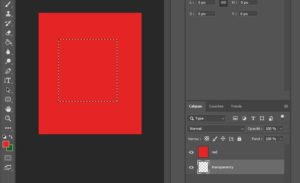
- Si je clique sur la touche du clavier « Suppr » que se passe-t-il ?
Si je clique sur la touche du clavier « Suppr » de cet exemple, rien ne se passe car je suis sur mon calque « transparency ».
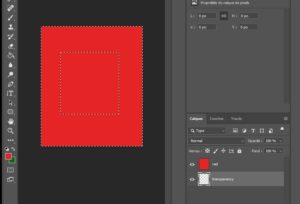
- Quelle fonction de l’onglet « Sélection » ai-je cliqué pour arriver à cet état (par rapport à limage illustrant la question précédente) ?
Pour arriver cet état, il a fallu cliquer sur l’onglet « Sélection » puis « Intervertir ».
- Si je travaille sur une photo et que je clique sur l’onglet Image puis >mode>niveau de gris : que se passe-t-il ?
Si je travaille sur une photo et que je clique sur l’onglet Image puis >mode>niveau de gris, cela supprime les éléments chromatiques. Mon image devient Noir et Blanc.
- Si je travaille sur une photo pour le web et que je veux retourner en couleur après être passé en niveau de gris sur quel mode dois-je cliquer ?
Si je travaille sur une photo pour le web et que je veux retourner en couleur après être passé en niveau de gris, je dois cliquer sur « Mode » – « Couleur RVB ».
- Si je clique sur l’onglet Edition>Transformation, plusieurs options s’offrent à moi.
Définir le résultat de l’action : Edition>Transformation>Symétrie axe horizontal
Cette action permet de pouvoir tourner son image selon un axe de symétrie horizontale.
- Définir le résultat de l’action : Edition>Transformation>Symétrie axe vertical
Cette action permet de pouvoir tourner son image selon un axe de symétrie verticale.
- Définir le résultat de l’action : Edition>Transformation>Rotation
Cette action permet de tourner son image dans n’importe quel sens tout en gardant son axe.
- A part les rotations et symétrie, quelles sont les 6 fonctionnalités de transformation proposées ?
Voici les six fonctionnalités de transformations proposées : « Répéter » – « Homothétie » – « Inclinaison » – « Torsion » – « Perspective » – « Déformation »
Je suis en en train d’utiliser le pinceau ou le tampon de duplication, la forme ronde qui me permet de connaître la dimension de l’outil n’apparaît pas, elle est remplacée par une croix, sur quelle touche du clavier dois-je appuyer pour la faire réapparaître ?
Pour faire réapparaître la forme ronde, je dois appuyer une fois sur la touche MAJ de mon clavier.
- Si j’utilise un masque de fusion et l’outil pinceau, quel est le résultat dune peinture avec un pinceau noir et un pinceau blanc ? Pourquoi cette méthode en terme de non-destructivité est plus pertinente que l’utilisation de l’outil gomme ?
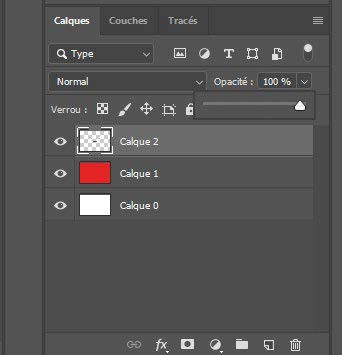
Si j’utilise un masque de fusion et l’outil pinceau, le résultat d’une peinture avec :
– Un pinceau noir : j’efface des éléments de mon image.
– Un pinceau blanc : aucune action sauf si je passe par-dessus le noir que je viens d’utiliser.
Cette méthode est plus pertinente car l’outil gomme efface les éléments de mon image. Si je veux revenir dessus après plusieurs manipulations, il est compliqué de faire réapparaître ces éléments. De plus, le masque de fusion permet de pouvoir gommer et faire réapparaître à sa guise. Il est également possible de le désactiver.
- A quoi sert la réglette qui s’affiche ?
Cette réglette permet de pouvoir régler l’opacité de son calque.
- Ma zone de travail affiche-t-elle du rouge ou du blanc ?
Ma zone de travail affiche du rouge.
Articles récents
Archives
- mars 2022 (1)
- février 2022 (1)
- mai 2021 (1)
- septembre 2020 (3)
- août 2020 (104)
- juillet 2020 (1)
- avril 2020 (2)
- mars 2020 (3)
- février 2020 (2)
- janvier 2020 (1)
- décembre 2019 (1)
- novembre 2019 (2)
- octobre 2019 (1)
- septembre 2019 (2)
- août 2019 (2)
Catégories
Archives
Catégories
- ACTUALITÉS (3)
- ADOBE (14)
- AFTER EFFECT (3)
- Architecture (1)
- AUDIO/VIDÉO (6)
- CODING (20)
- CSS (6)
- Design (1)
- GRAPHISME (5)
- HTML (11)
- ILLUSTRATOR (1)
- INDISPENSABLE (19)
- INTERNET (6)
- Lifestyle (10)
- MARKETING (3)
- MULTIMÉDIA (3)
- Non classé (3)
- OUTILS (6)
- PHOTO (13)
- PHOTOSHOP (4)
- POPULAIRE (6)
- PREMIÈRE PRO (7)
- RÉSEAUX SOCIAUX (2)
- Travel (6)
- WEB DESIGN (20)
- WORDPRESS (22)