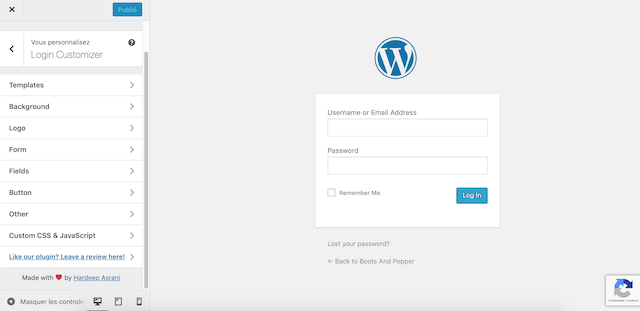
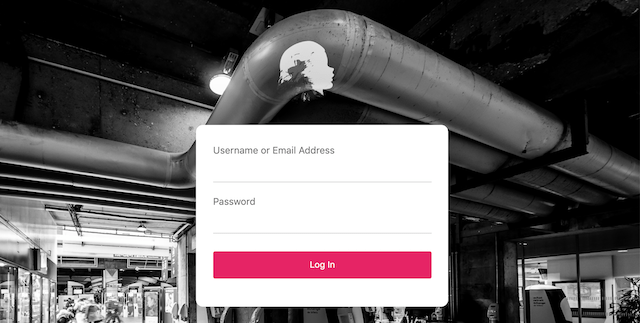
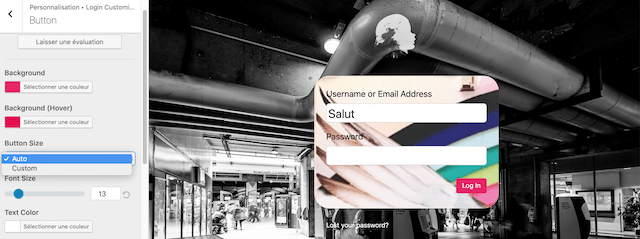
Là, on arrive à la fin. Le terme Other est un peu énigmatique, mais il ne concerne en réalité que les 2 éléments présents par défaut sous l’encart :
- disable lost password : supprimer le lien vers le récupérateur de mot de passe. À vous de voir, mais cela peut-être dangereux, surtout si plusieurs personnes sont amenées à se loguer sur un espace personnel ;
- disable back to website : désactiver le lien de retour à l’accueil. Si vous avez défini un logo, cette option n’est pas forcément utile.
- text color et text color (hover) : personnaliser la couleur du texte par défaut et au survol.

Custom CSS and JavaScript
Enfin, le dernier onglet vous offre la possibilité d’entrer du code à la main, si vous souhaitez aller plus loin dans les réglages.

Sécuriser l’accès au back office
Personnaliser l’URL de connexion et les slugs

Première chose à faire, modifiez l’URL de la page de connexion grâce à l’extension Move Login développée par Grégory Viguier.
Téléchargez, installez puis activer l’application pour accéder aux réglages. Vous pourrez ensuite modifier les URL les plus ciblées par les robots : page login, délog, inscription, réinitialisation du mot de passe, etc.
Choisissez des slugs facile à mémoriser, mais pas trop explicites (évitez vos initiales ou vos identifiants), et n’hésitez pas à enregistrer la nouvelle adresse en favori sur votre navigateur pour y accéder plus facilement.
Désactivez ou modifiez les messages d’erreur
Pensez à désactiver les messages d’erreurs, ou du moins à les rendre un peu plus ambigüs… Ne dites pas aux pirates que c’est spécifiquement l’identifiant ou le mot de passe qui sont erronés, laissez planer un peu de mystère et redirigez les erreurs de login vers votre page d’accueil.

Choisissez des identifiants et des mots de passe forts
Pour les hackers, il est relativement simple d’inspecter le code à la recherche des noms des différents contributeurs d’un site. Évitez donc d’utiliser comme identifiant les noms des auteurs, et pensez toujours à personnaliser les pseudos.
Portez une attention particulière aux mots de passe : on évite 123monsite, lenomdemonchat et autres combinaisons faciles à mémoriser, et on préfère un mix de différents caractères (minuscules, majuscules, chiffres et caractères spéciaux). Pour en savoir plus, je vous invite à consulter l’article et la vidéo d’Alex sur la création de mots de passe sécurisés.