L’optimisation de votre base de données nettoie les données indésirables qui réduisent la taille de la base de données et améliorent les performances. Celle-ci se déroule en plusieurs étapes.
Parfois, vous serez amené à supprimer un site internet. Vous pouvez simplement supprimer les fichiers WordPress de votre serveur, et il sera indisponible. Cependant, votre site web peut encore s’afficher dans les résultats des moteurs de recherche et dans le cache de certains snapshots. Avec les étapes proposées, vous pourrez rendre difficile l’accès au contenu de votre site web.
Cette suppression se déroule en 4 étapes majeures : 1. Sauvegarde de la base de données 2.Suppression de la base de données ciblée via OVH 3. Suppression du dossier via Filezilla 4. Suppression du nom de domaine via OVH
Étape 1 : Sauvegarde de la base de données
1.Se connecter sur son compte OVH
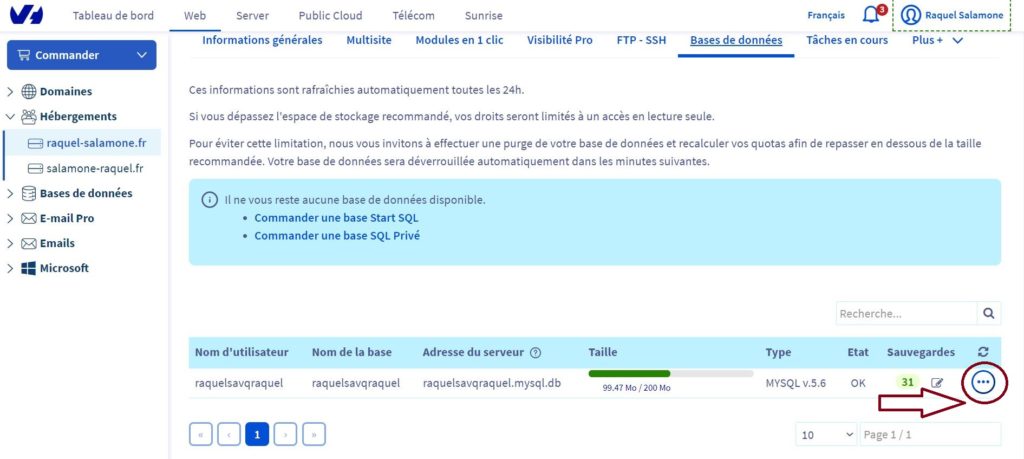
2.Aller dans « Hébergement » | Cliquer sur son nom de domaine | Cliquer sur l’onglet feuillet « Base de données » | Cliquer sur les trois petits points
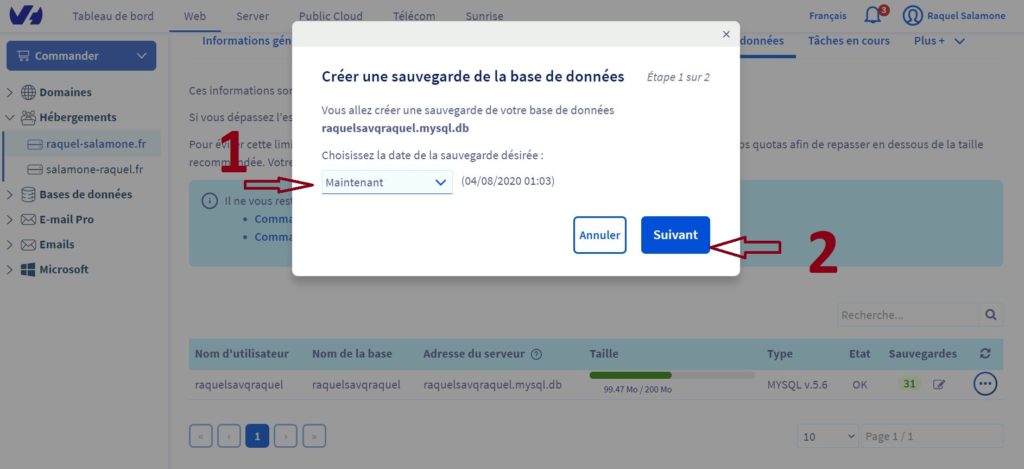
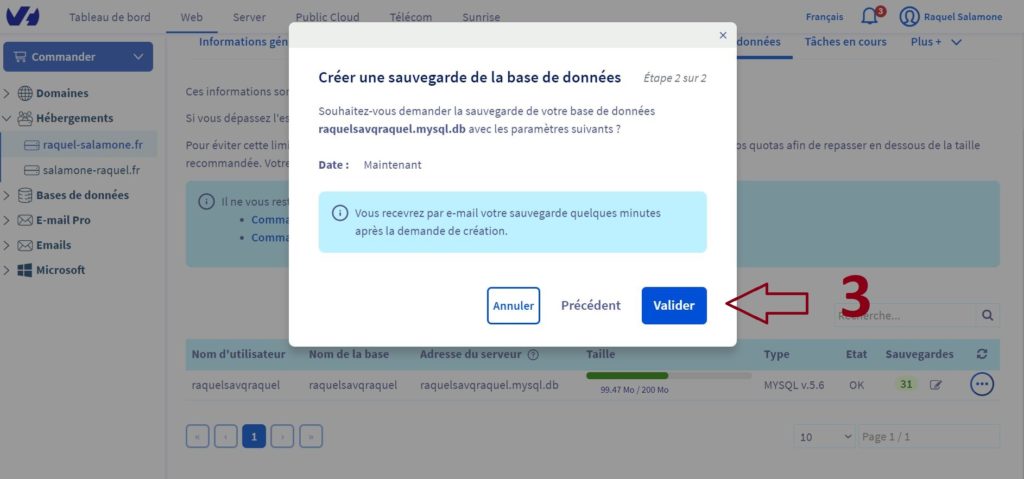
3.Cliquer sur « Créer une sauvegarde » Sélectionner « Maintenant » dans le champ date | Cliquer sur « Suivant »
Étape 2 : Suppression de la Base De Données via OVH
1.Se connecter sur son compte OVH
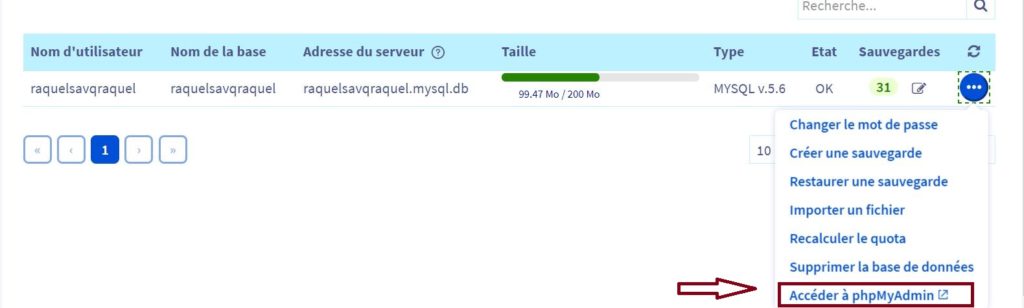
2.Aller dans « Hébergement » | Cliquer sur son nom de domaine | Cliquer sur l’onglet feuillet « Base de données » | Cliquer sur les trois petits points
Attention à vos manipulations sur phpMyAdmin !!!
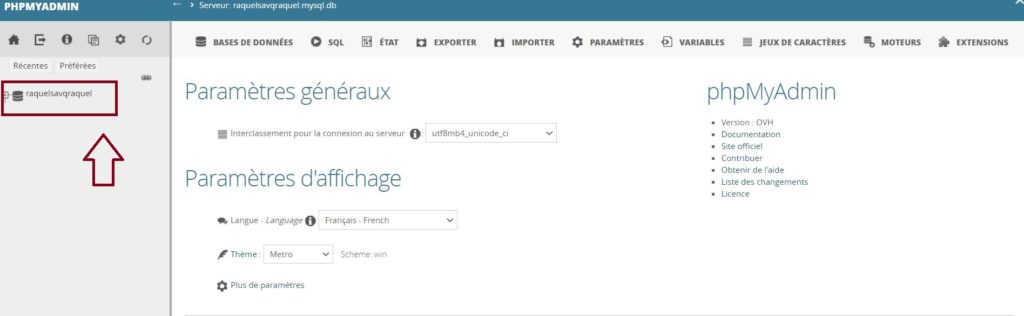
2.Cliquer sur votre nom de base de données situé sur la gauche de votre interface
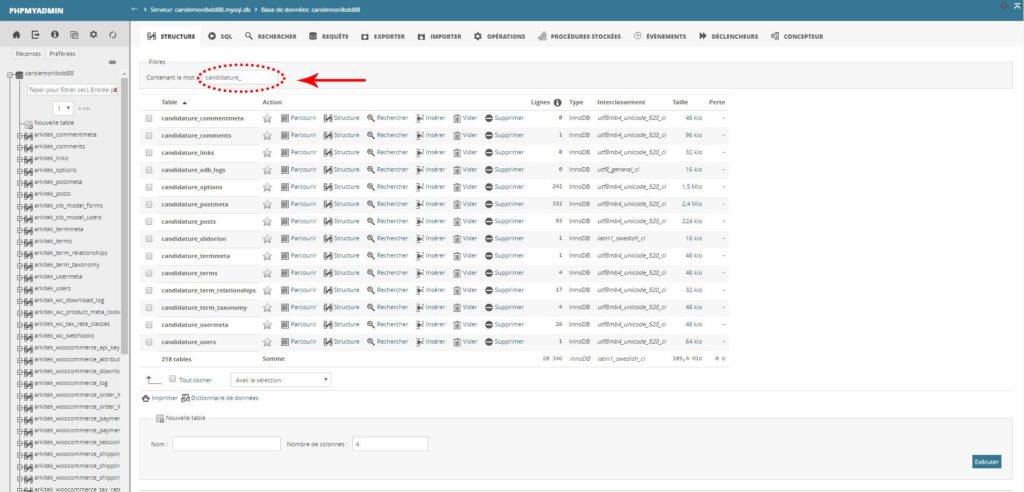
5.Taper votre nom de préfixe de table dans le champ « Contenant le mot » Dans mon exemple, c’est « candidature_ »
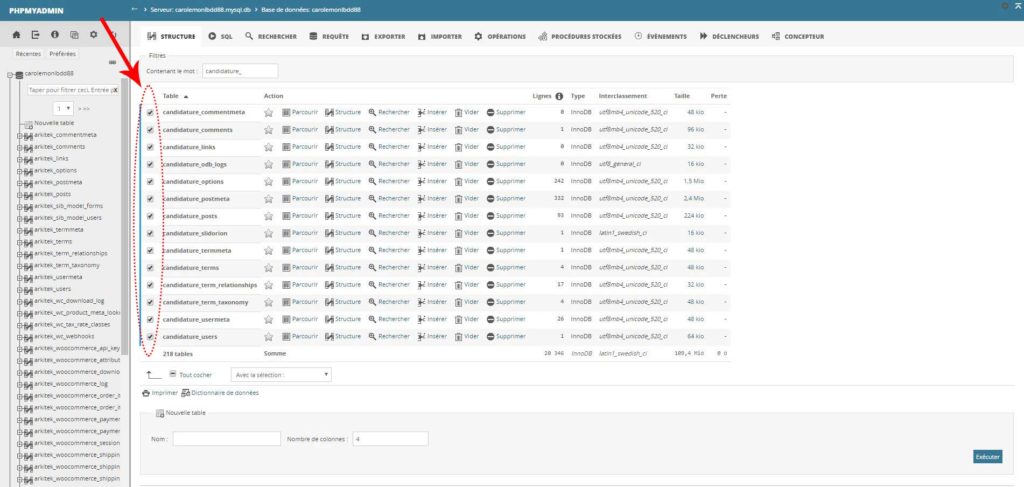
6.Cocher toutes les tables correspondant à votre préfixe
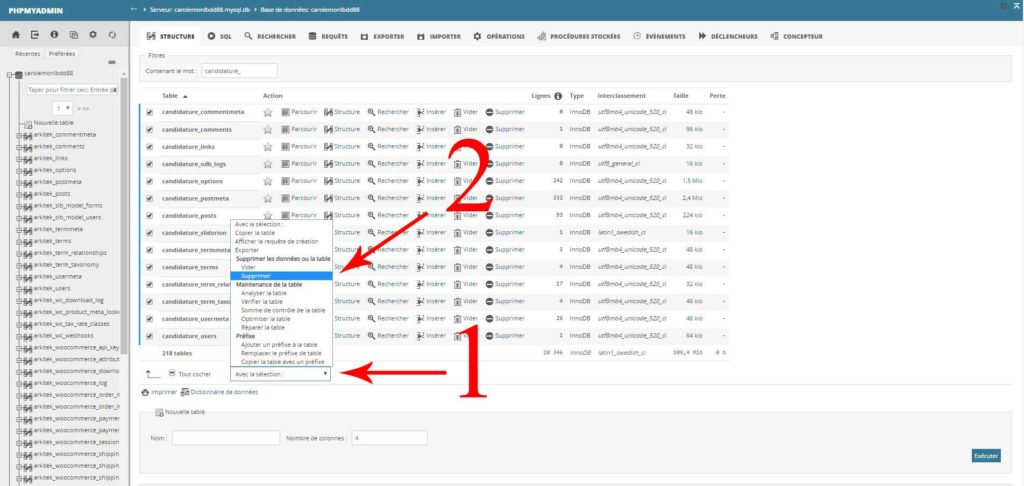
7.Cliquer sur « Avec la sélection : » | Sélectionner « Supprimer »
8.Vérifier à nouveau vos noms de table!!! | Cliquer sur « Oui »
Votre préfixe de table est à présent SUPPRIMÉ !!!
Étape 3 : Suppression du dossier racine via Filezilla
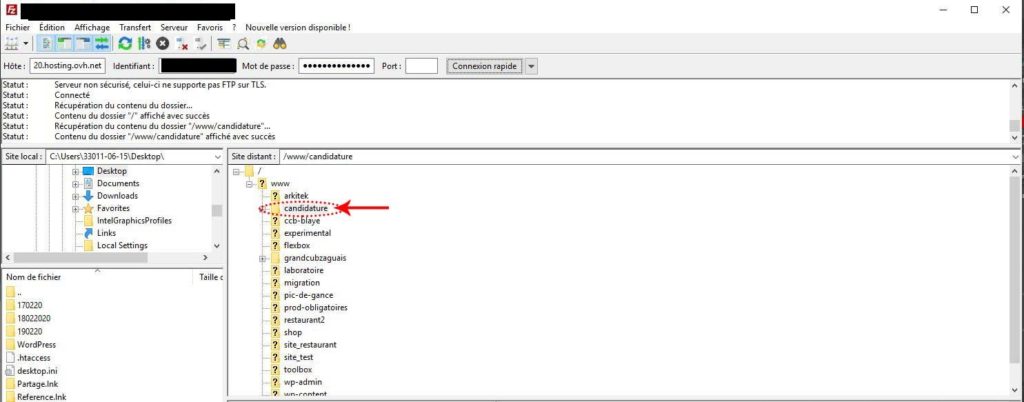
1.Se connecter à son interface Filezilla | Identifier le dossier à supprimer
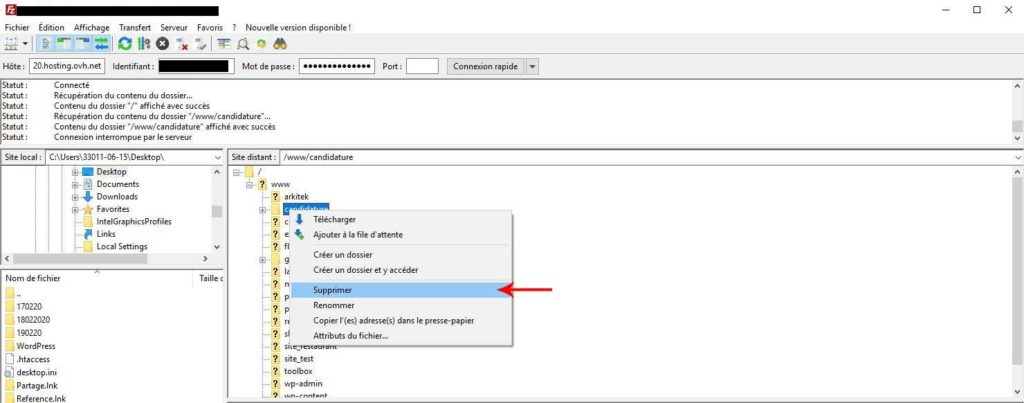
2.Clique droit sur le dossier ciblé | Sélectionner « Supprimer »
Votre dossier racine est à présent SUPPRIMÉ !!!
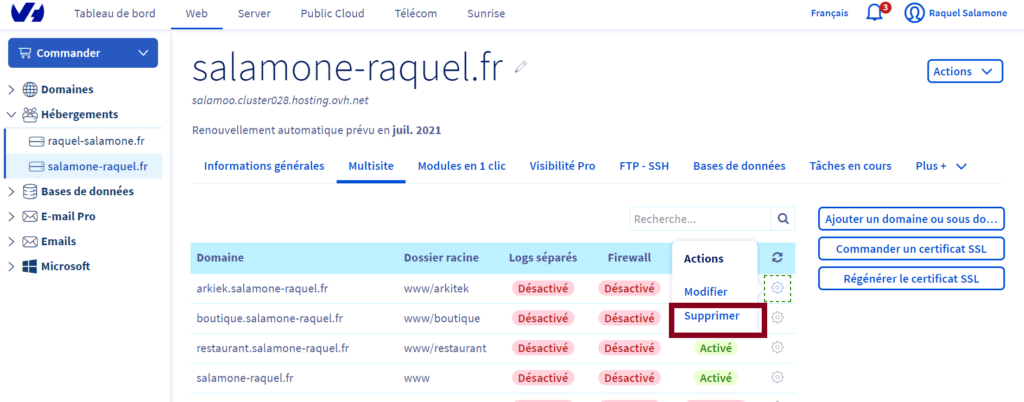
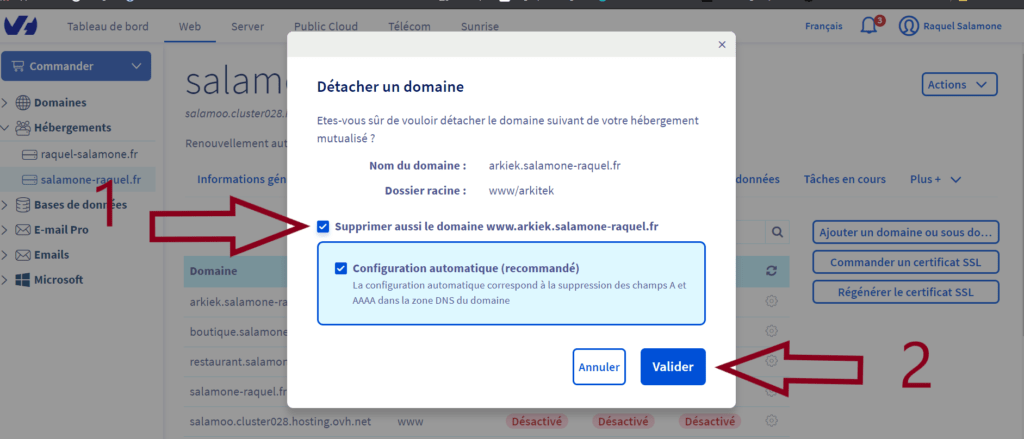
Étape 4 : Suppression des noms de domaine via OVH
1.Se connecter à son interface OVH
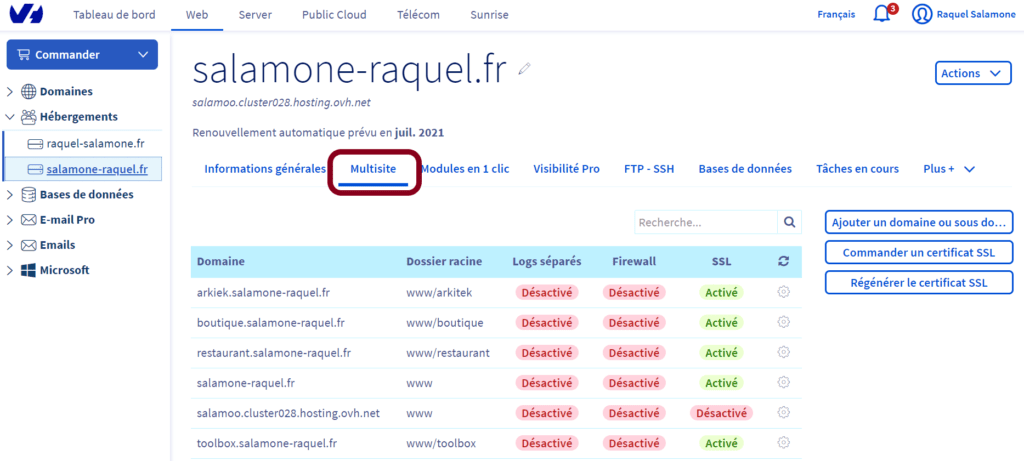
2.Aller dans « Hébergement » | Cliquer sur son nom de domaine | Cliquer sur l’onglet feuillet « Multisite »
Vos noms de domaine sont à présent SUPPRIMÉS !!!
Votre WordPress n’est plus accessible, félicitations !!
ATTENTION !!!! MENTION TRÈS IMPORTANTE SI VOUS SUPPRIMEZ VOTRE WP APRES UNE MIGRATION !!!
A l’issue de cette procédure, vos liens images et vidéos dans WORDPRESS ne seront plus accessibles via https://ancien-nom-domaine.fr/laboratoire/image/test_image.jpg
Il vous faudra changer le chemin d’accès par votre nouvelle adresse via https://nouveau-nom-domaine.fr/laboratoire/image/test_image.jpg